機能テスト設計画面の使い方
機能テスト設計画面の使い方を説明します。
テスト設計書を編集できるユーザー
下記ユーザーがテスト設計書を編集開始できます
-
テスト設計書の「担当者」に設定されたユーザー
-
テスト設計書の「レビューア」に設定されたユーザー (ステータスがレビューの場合のみ)
機能テスト設計書の編集
テスト設計画面の各機能については表のとおりです。

| 機能 | 説明 |
|---|---|
ファイル名 |
テスト設計書名が表示されます。 |
サービス・プロジェクト・工程 |
テスト設計書が保存されているサービス・プロジェクト・工程名が表示されます。 |
仕様情報 |
仕様情報ページを開きます。 |
バージョン |
テスト設計書のバージョンが表示されます。レビューか再設計に変更すると3桁目が変わり、終了から再設計すると1桁目が変わります。 |
ステータス |
テスト設計書のステータスが表示されます。 |
CATへアップロード |
CATへアップロードをします。状態が「終了」のときのみアップロード可能です。 |
ケース数 |
テスト設計書の総ケース数を表示します。 |
予定ケース数 |
テスト設計書で作成する予定ケース数を表示します。クリックすると編集できます。 |
予定日 |
テスト設計書での作成予定日を表示します。クリックすると編集できます。 |
タイマー |
テスト設計書を開いている時間を表示します。 |
編集 |
テスト設計書を編集開始します。 編集開始・排他制御については テスト設計書の編集開始とロック を参照してください。 |
保存 |
編集内容を保存します。 |
ダウンロードアイコン |
テスト設計書をExcel・CSV形式でダウンロードします |
テストケース確認 |
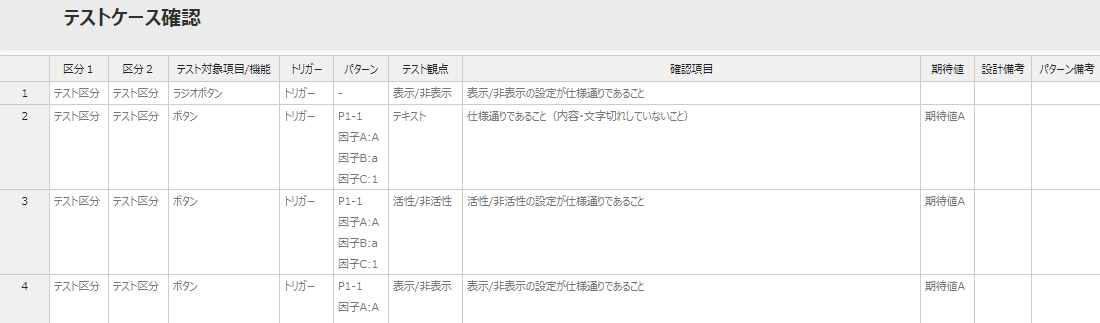
確認項目とパターンの組み合わせが正しいかのチェックと展開後のテストケースを表示します。 |
列設定 |
テスト設計書の列設定ダイアログを表示します。列を追加、変更、削除できます。 |
検索&置換 |
選択した範囲のセルの値を検索、置換します。 |
コメント |
コメントパネルを表示します。 |
コメントエクスポート |
コメントをダウンロードします。 |
パターン管理 |
パターン管理パネルを表示します。 |
テスト設計書の列設定
テスト設計書の列を編集する場合はテスト設計書編集画面にある「列設定」をクリックします。
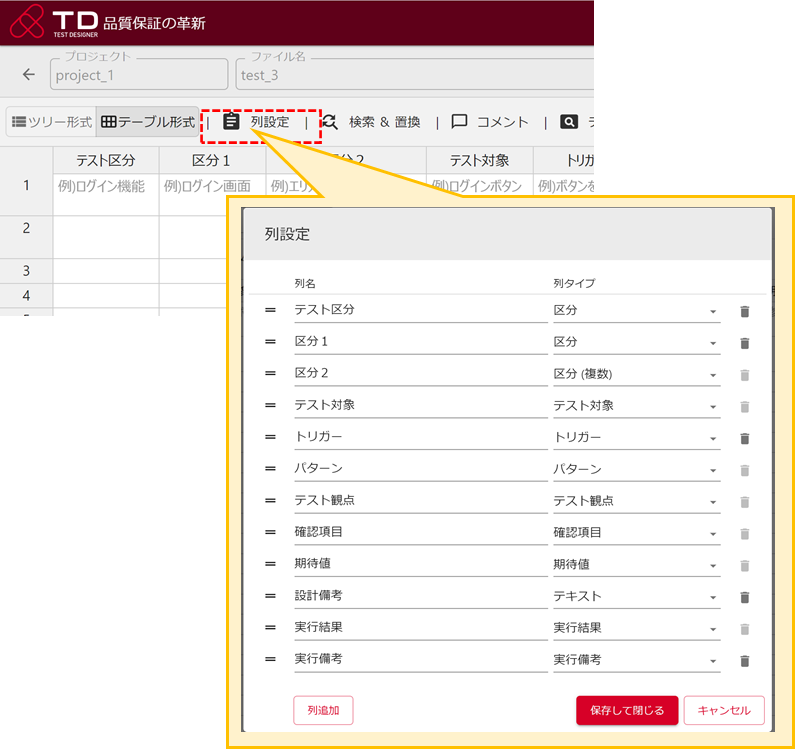
| 機能 | 説明 |
|---|---|
テキスト |
テキストを入力する列です。 |
区分 |
テスト対象を分類するための区分を設定します。ツリー形式で表示した際、単ノードで表示されます。 |
区分(複数) |
テスト対象を分類するための区分を設定します。ツリー形式で表示した際、複数ノードで表示することができます。 |
テスト対象 |
テスト対象を入力します。 |
トリガー |
トリガーを入力する際に利用します。 |
テスト観点 |
テスト観点を入力します、セルをクリックするとプロジェクト観点、標準観点のリスリストから観点の選択が可能です。 ※テスト観点はテスト設計書につき1列の設定が可能です。 |
パターン |
連携するパターンのIDを記載します。 ※テスト観点はテスト設計書につき1列の設定が可能です。 |
確認項目 |
確認項目を記載します。 ※確認項目はテスト設計書につき1列の設定が可能です。 |
期待値 |
期待値を記載します。同じ行にパターンIDの記載がある場合、ケース作成時、テスト設計書の期待値の値は無視されます。 ※期待値はテスト設計書につき1列設定が可能です。 |
実行結果 |
CATにアップロードした際に実行結果セルとなります。 |
実行備考 |
CATにアップロードした際にテスト実行時に編集可能な実行備考セルとなります。 |
対象外登録 |
CATにテストケースを登録するかどうかを設定します。 |
検索と置換
全ての範囲、もしくは指定の範囲に対して文字列の置換や空白列に文字の挿入ができます。
指定の範囲に検索置換をする場合はセルを選択してから、「検索置換」をクリックします。
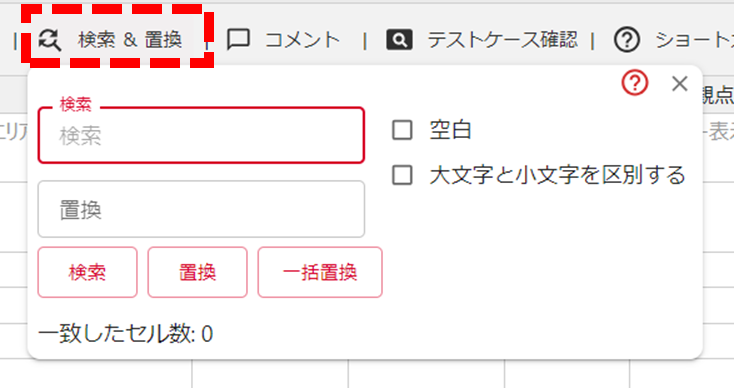
テスト設計画面で Ctrl+F を押すと、ブラウザ標準の検索ではなく「検索と置換」が開きます。画面に表示されていない範囲も含めて、設計書全体を検索できます。
|
| 機能 | 説明 |
|---|---|
検索フィールド |
対象範囲から検索するテキストを入力します。 |
置換フィールド |
検索したテキストから置き換えるテキストを入力します。 |
検索ボタン |
検索セルの値を検索します |
置換ボタン |
最初に検索でヒットした値を置換します。 |
空白チェックボックス |
チェックして、置換もしくは一括置換をクリックすると空白にテキストが挿入されます。 |
大文字と小文字を区別するチェックボックス |
チェックした場合、大文字と小文字を別の文字として検索します。 |
パターンの新規作成
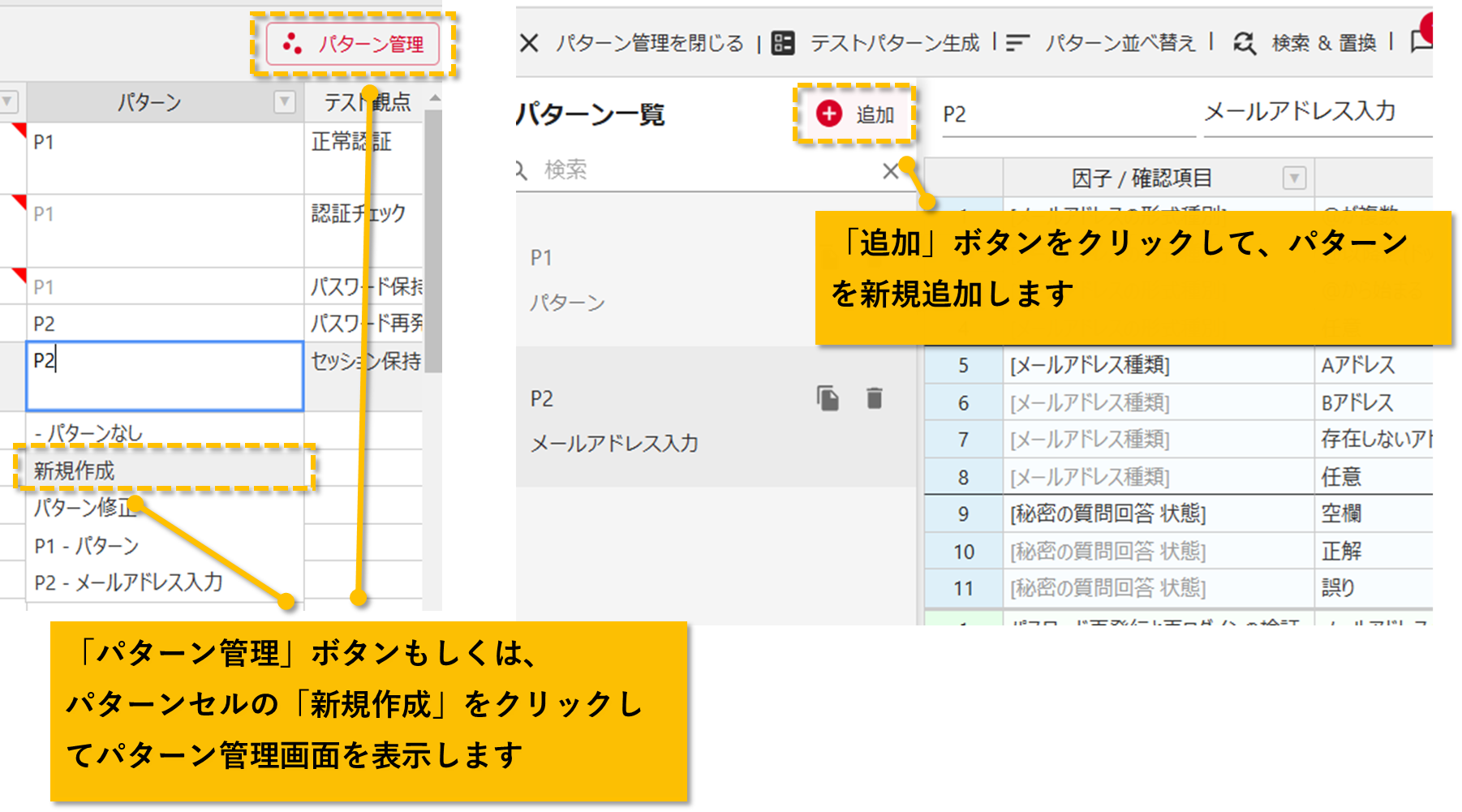
パターン一覧画面にある「追加」ボタンまたは、パターンセルの「新規作成」をクリックしパターン管理画面を表示します。パターン管理画面から「追加」をクリックして、パターンを新規作成します。
因子・水準、パターンの作成
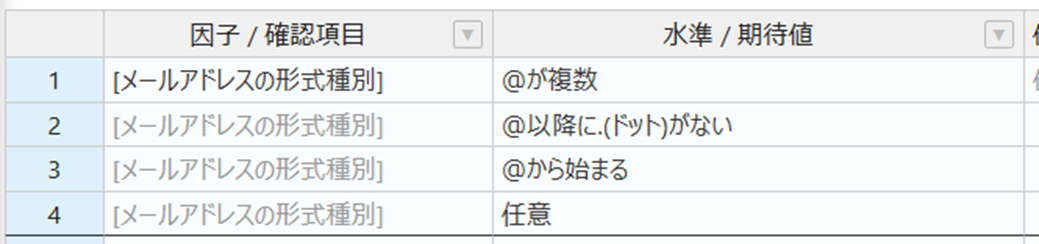
因子水準の組み合わせ
因子・水準の組み合わせは手動・自動で作成可能です。
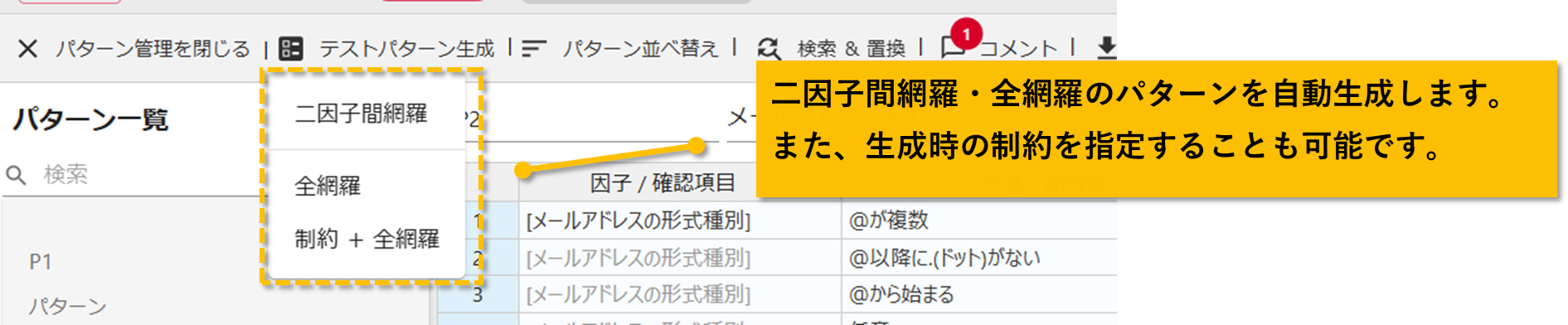
自動作成は以下をサポートしており「因子・水準作成」からパターンを作成できます。 制約の利用方法については、テストパターン生成時の制約登録 を参照してください。
| 機能 | 説明 |
|---|---|
二因子間網羅 |
二因子間網羅でパターンを作成します。 |
全網羅 |
全網羅でパターンを作成します。 |
制約 + 全網羅 |
制約を指定して、全網羅でパターンを作成します。 |